Postingan ini belum diterjemahkan ke Bahasa Indonesia. Menampilkan teks asli.
https://store.steampowered.com/news/group/45479024/view/508485755865138098
Steam Controller를 최대한 활용하는 방법: Steam Input 구성기
Steam Controller 사용 경험을 완전히 맞춤 설정할 수 있는 옵션
Steam Controller가 5월 4일 오전 10시(태평양 표준시)에 Steam에서 출시됩니다. 출시 전은 물론, 출시 이후까지 Steam 하드웨어 블로그를 통해 Steam Input 구성기를 시작으로 Steam Controller의 잠재력을 최대한 활용할 수 있는 다양한 방법을 자세히 소개해 드릴 예정입니다.
Steam Input 구성기는 Steam에서 제공하는 도구로서 개별 게임에 맞게 Steam Controller의 환경을 맞춤 설정할 수 있으며 다른 컨트롤러와도 호환되는 기능입니다.
Steam Input 구성기 기능
-- 게임 버튼을 재설정 및 재매핑하고 버튼의 작동 방식을 맞춤 설정할 수 있습니다.
-- 레이아웃을 저장하고 내보내거나 마음에 드는 커뮤니티 제작 레이아웃을 가져올 수 있습니다.
-- 트랙패드, 자이로, 그립 버튼과 같은 고급 입력 기능을 활성화 또는 비활성화할 수 있습니다.
-- 트랙패드 및 자이로와 같은 고급 입력의 감도와 모드를 조정할 수 있습니다.
-- 그 외에도 다양한 기능을 제공합니다!
이러한 구성은 게임별로 저장할 수 있으며 마음에 드는 구성을 각 게임에 적용하여 사용할 수 있습니다. 또한 Steam은 자주 사용하는 레이아웃을 보다 간편하게 저장하고 내보낼 수 있는 도구를 제공합니다. 이에 대한 자세한 내용은 아래에서 확인할 수 있습니다.
Steam Input 구성기를 사용하는 방법에 관한 자세한 단계별 가이드를 아래에서 확인하세요.
구성기 사용 방법
게임별로 컨트롤러 구성이 저장되므로 게임 세부 정보 페이지나 게임 내에서 구성기를 확인하는 것이 가장 좋습니다.
Steam 데스크톱 앱 사용 시
-- 라이브러리에서 컨트롤러 구성을 수정하려는 게임을 찾으세요.
-- 컨트롤러 아이콘을 클릭하세요.
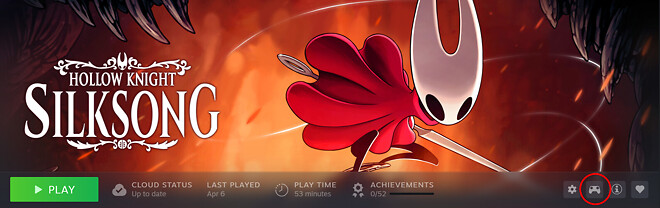
-- 구성기의 홈 화면이 열립니다.
데스크톱 앱에서 게임 실행 시(Big Picture 모드 제외)
-- 게임 내에서 Steam Controller의 Steam 버튼을 누르세요.
-- 화면 하단의 컨트롤러 아이콘을 클릭하면 구성기 화면이 열립니다.
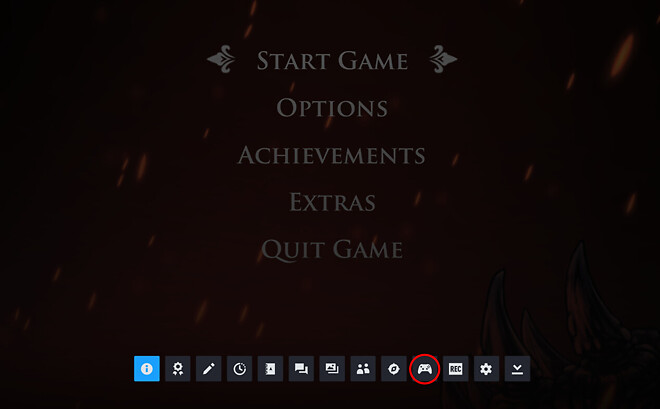
참고: 데스크톱 모드에서 Steam Controller 사용 시 오른쪽 트랙패드를 사용하여 마우스 커서를 제어할 수 있습니다. 오른쪽 트랙패드를 눌러 왼쪽 마우스 클릭으로 사용할 수 있습니다. 구성기가 열려 있는 경우 일반 게임패드 입력을 사용하여 제어할 수 있습니다.
Big Picture 모드 사용 시
게임 내에 있지 않더라도 '데스크톱 앱 사용 시'와 동일한 방법으로 구성기를 확인할 수 있습니다. 라이브러리에서 게임 페이지로 이동하여 게임 아트워크 아래에 있는 컨트롤러 아이콘을 선택하세요.
Big Picture 모드에서 게임 실행 시
Big Picture 모드에서 게임을 실행하고 게임 내에서 Steam Controller의 Steam 버튼을 누르면 컨트롤러 설정이 열립니다.
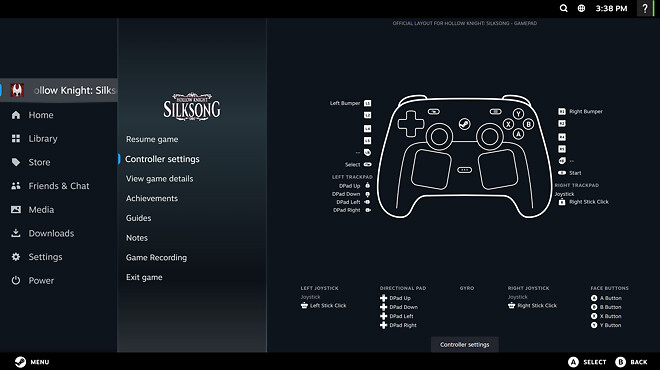
-- 컨트롤러 설정 상자를 찾아서 클릭하세요.(참고: 이 화면에서 수정하려는 입력으로 바로 이동할 수도 있으며, 이 경우 아래에서 설명할 레이아웃 편집 화면으로 이동합니다.)
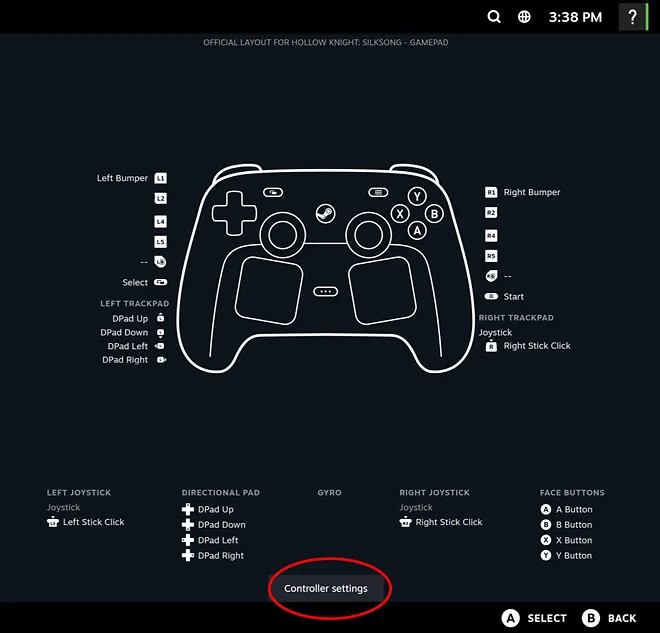
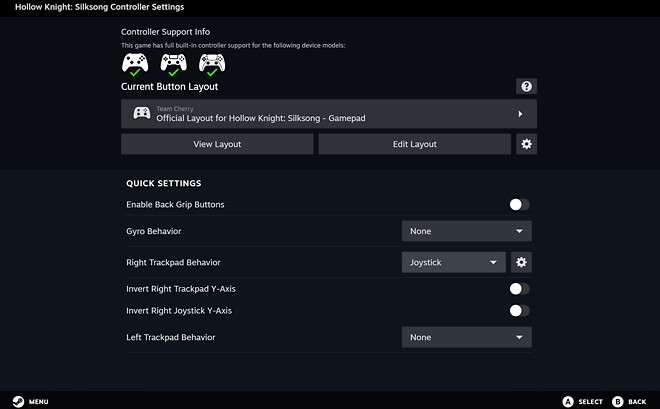
구성기 홈 화면
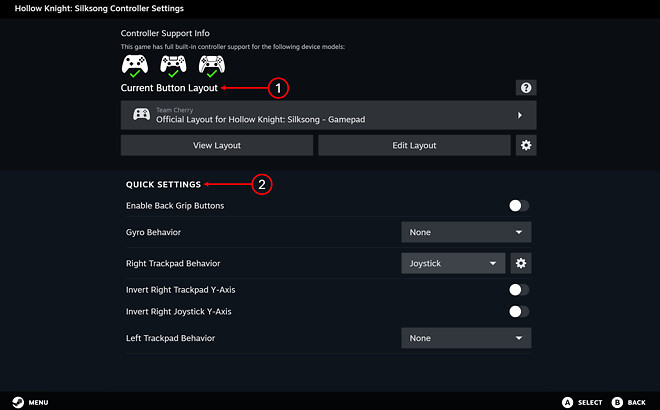
구성기 홈 화면에는 두 개의 주요 섹션이 있습니다.
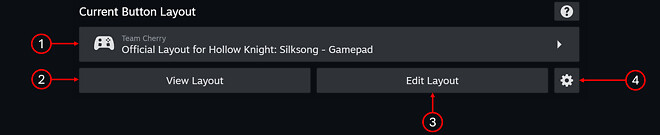
1 현재 버튼 레이아웃 섹션 - 이 섹션에서는 템플릿을 찾아보고 현재 레이아웃을 확인하고 편집할 수 있습니다.
2 빠른 설정 섹션 - 이 섹션을 통해 자주 수정하는 설정으로 빠르게 이동할 수 있습니다.
레이아웃
레이아웃 섹션에는 간편하게 다음 작업을 할 수 있는 버튼이 있습니다.
1 개발자, Valve, 커뮤니티, 사용자 여러분이 제공하는 컨트롤러 레이아웃 검색할 수 있습니다!
2 적용된 레이아웃을 빠르게 확인할 수 있습니다.
3 현재 레이아웃 편집, 키 재매핑 및 재설정 등 다양한 작업을 할 수 있습니다.
4 현재 레이아웃을 내보내서 다른 게임에서 사용하거나 커뮤니티에 공유할 수도 있습니다!
레이아웃 검색 및 적용
레이아웃 메뉴로 이동하려면 위의 이미지에서 1번에 해당하는 버튼을 클릭하세요. 그러면 레이아웃 화면이 표시됩니다.
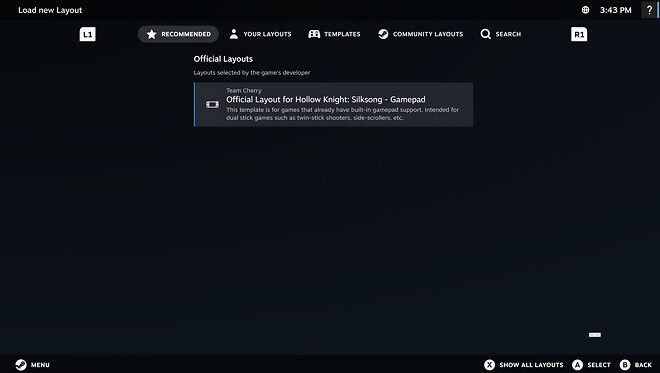
'추천' 탭에 표시된 기본 레이아웃은 개발자(개발자가 제공하지 않은 경우 Valve)가 설정한 컨트롤러 레이아웃입니다. 오른쪽과 왼쪽에 있는 다른 탭으로 이동할 수도 있습니다.
-- 내 레이아웃 - 현재 게임에 대해 사용자가 만든 레이아웃입니다.
-- 템플릿 - Valve(레이아웃 템플릿을 내보낸 경우 사용자도 포함)에서 만든 일반 레이아웃으로 모든 게임에 적용할 수 있습니다.
-- 커뮤니티 레이아웃 - 현재 게임에 대해 커뮤니티 멤버가 만든 레이아웃입니다.
레이아웃을 적용하려면 레이아웃 메뉴에서 선택하세요. 그러면 레이아웃을 빠르게 확인할 수 있는 화면이 표시됩니다.
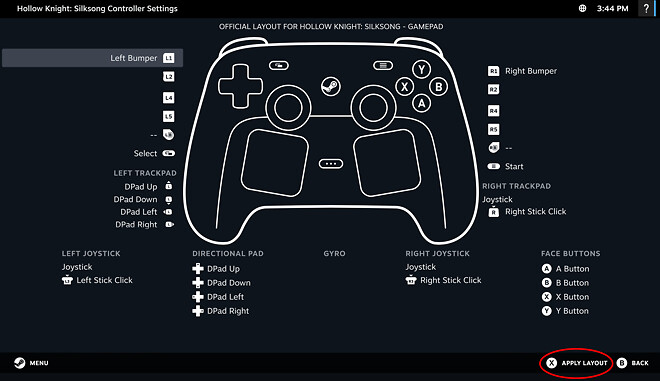
'X' 버튼을 누르거나 '레이아웃 적용'을 클릭하여 레이아웃을 적용하세요.
레이아웃 편집
레이아웃 편집기로 이동하려면 '레이아웃 편집'이라고 표시된 상자(위 이미지의 3번)를 클릭하세요. 그러면 레이아웃 편집기가 열립니다. 이 화면에는 사용자의 컨트롤러에 대해 Steam에서 지원하는 모든 입력 방식이 표시됩니다.
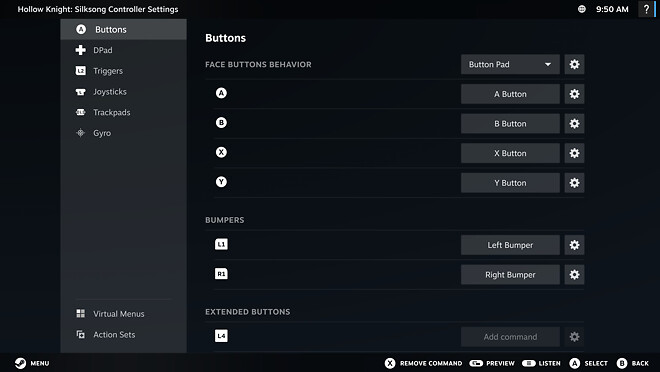
이 편집기에서 모든 컨트롤러 입력을 재매핑하고 동작 방식을 변경할 수 있습니다. 컨트롤러 구성을 맞춤 설정하는 데 사용할 수 있는 매우 강력한 도구입니다. 각 섹션에는 다음 4가지 항목이 일부 조합되어 있습니다.
1 동작 드롭다운 메뉴 - 해당 버튼(또는 버튼 그룹)의 상위 수준 동작을 선택할 수 있습니다.
2 동작 설정 - 동작을 세밀하게 조정할 수 있습니다(예: 트랙패드 감도 조정, 버튼을 눌렀을 때 햅틱 피드백 켜기 및 끄기 등).
3 버튼 매핑 - 버튼에 입력을 지정할 수 있습니다.
4 버튼 설정 - 특정 입력을 세밀하게 조정할 수 있습니다(예: 버튼을 '터보 모드'로 설정하여 누르고 있는 동안 빠르게 누르는 동작 시뮬레이션 등).
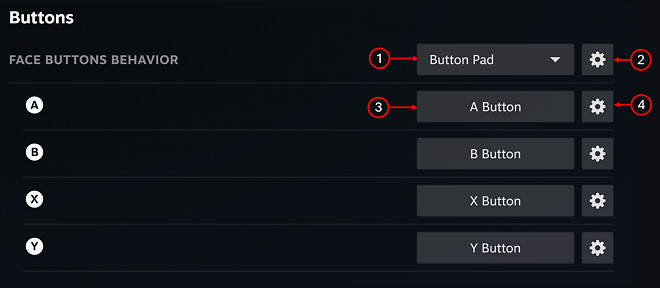
일반적으로 컨트롤러 입력을 재매핑할 때는 설정 메뉴(위 이미지에서 2번과 4번)로 이동할 필요가 없습니다. 하지만 입력을 더욱 세밀하게 조정하고 싶거나 예상대로 작동하지 않는 부분이 있다면, 해당 메뉴를 자세히 살펴보고 원하는 설정을 찾아보는 것이 좋습니다. 이러한 메뉴를 통해 다양한 입력을 실험해 볼 수 있습니다. 향후 이러한 설정이 어떻게 작동하는지를 자세히 설명하는 글을 게시할 예정입니다.
간단한 버튼 재매핑
버튼을 재매핑하려면 사이드바에서 재매핑하려는 입력 그룹으로 이동하세요. 일반 버튼은 '버튼' 또는 '방향 패드' 섹션에서 설정할 수 있습니다. 그런 다음 메인 페이지에서 재매핑하려는 버튼으로 이동하세요. 입력 상자를 클릭하거나 선택하세요. 해당 버튼에 매핑할 수 있는 모든 버튼과 입력을 확인할 수 있는 화면이 표시됩니다. 왼쪽 및 오른쪽 또는 L1 및 R1 버튼을 사용하여 탭 사이를 이동할 수 있으며, 각 탭에는 서로 다른 버튼과 입력이 표시됩니다.
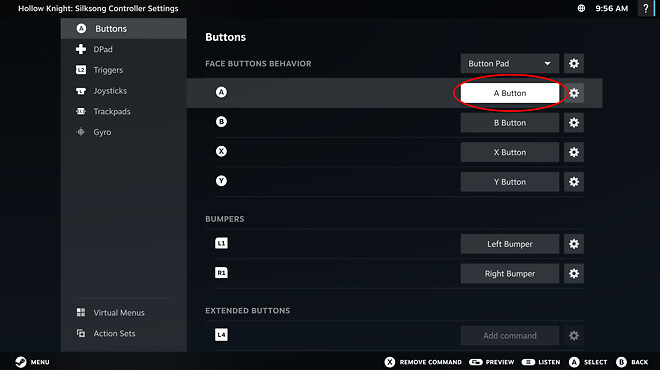
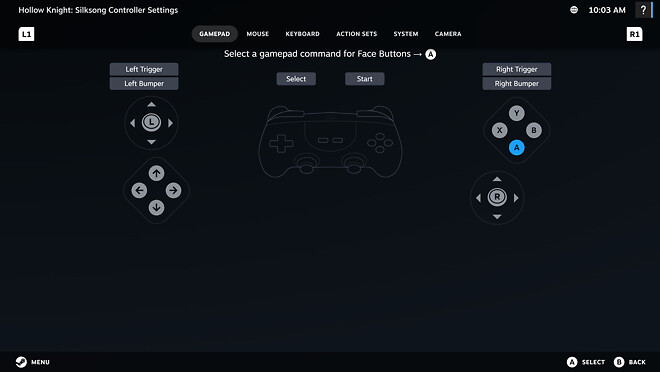
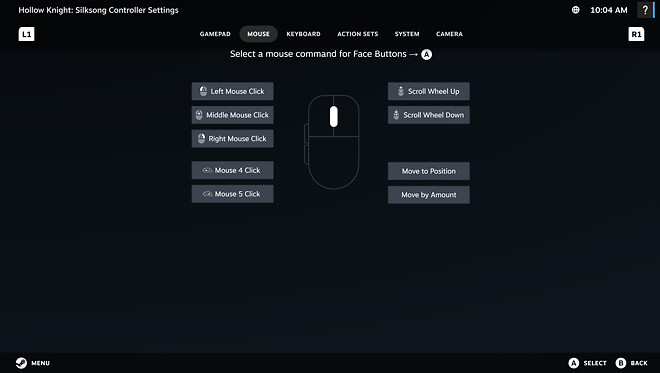
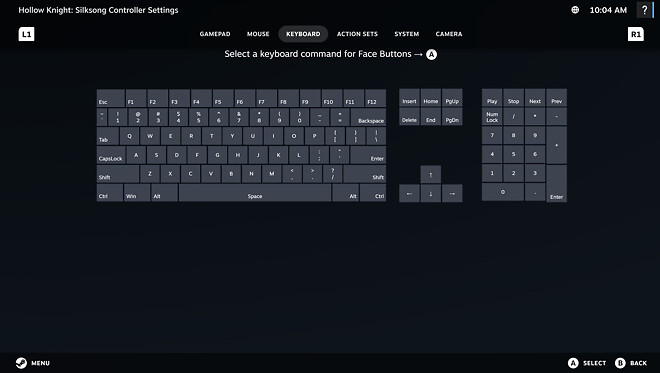
입력 선택기 탐색 시 현재 지정된 입력은 파란색으로 표시됩니다. 재매핑하려는 버튼에 지정하고 싶은 입력(흰색으로 강조 표시됨)으로 이동한 다음 A 버튼을 눌러 선택하세요.
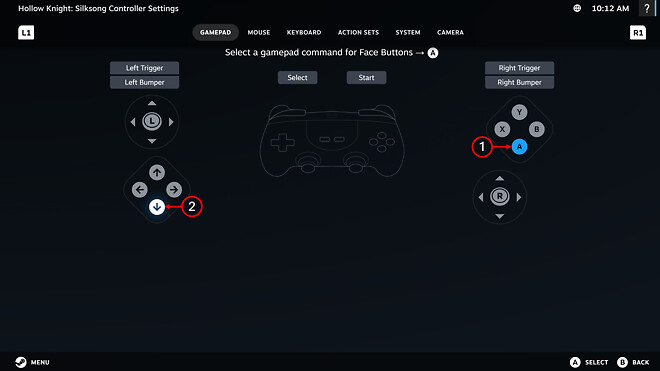
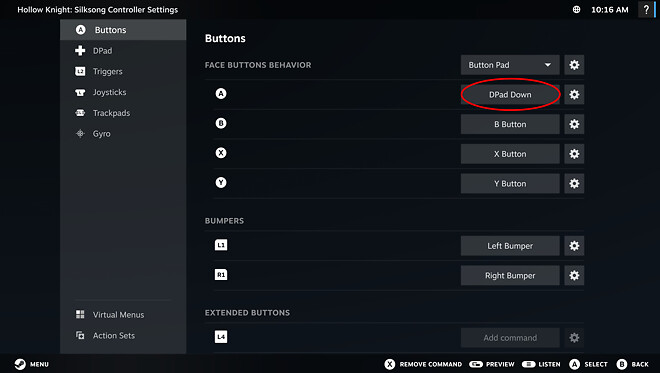
이 예시에서는 A 버튼을 '방향 패드 아래'로 재매핑했습니다.
트리거
Steam Controller의 경우 기본 트리거 설정은 일반 아날로그 트리거처럼 작동하도록 설정됩니다. 트리거를 최대한으로 활용하려면 다음과 같은 입력을 추가할 수 있습니다.
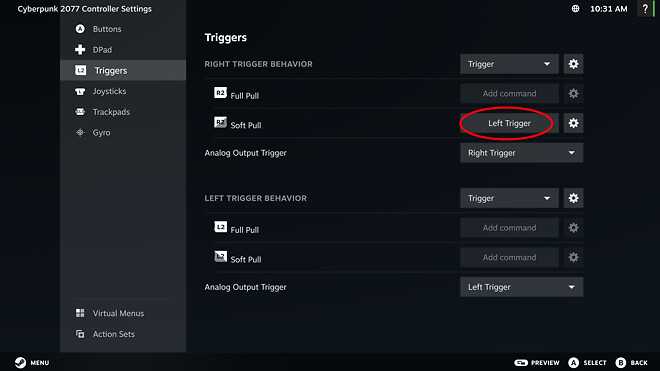
-- 끝까지 당기기 - 트리거를 끝까지 당기는 동작입니다.
-- 살짝 당기기 - 트리거를 살짝만 당기는 동작으로 동작 드롭다운 메뉴 옆의 톱니바퀴 아이콘을 클릭하여 임계값을 조정할 수 있습니다.
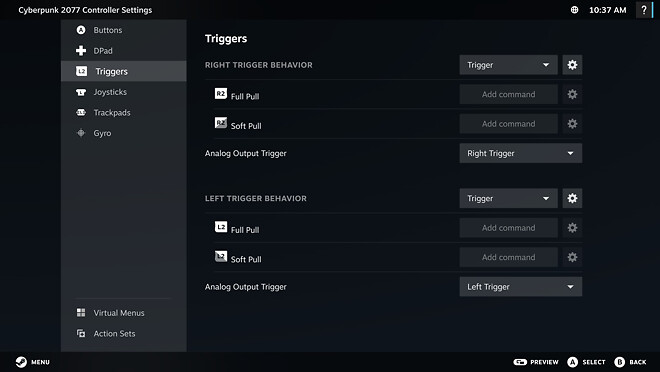
이러한 트리거 입력을 유용하게 활용할 수 있는 예로는 FPS 게임에서 '살짝 당기기'로 무기를 조준한 다음, '끝까지 당기기'로 발사하는 경우가 있습니다. 아래의 예시처럼 오른쪽 트리거를 살짝 당기면 왼쪽 트리거가 활성화되어 캐릭터가 무기를 조준합니다. 오른쪽 트리거를 끝까지 당기면 발사합니다.
조이스틱
Steam Controller의 경우 기본 조이스틱 설정은 클릭 기능이 있는 일반 조이스틱처럼 작동하도록 설정됩니다.
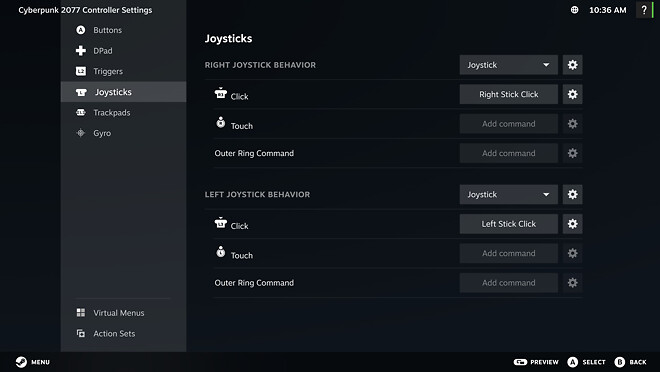
조이스틱을 최대한으로 활용하려면 다음과 같은 입력을 추가할 수 있습니다.
-- 터치 - 엄지스틱에 있는 정전식 센서를 터치했을 때 버튼을 누르는 동작과 같은 명령을 전송하도록 설정할 수 있습니다. 일반적으로 자이로를 활성화하는 데 사용됩니다.
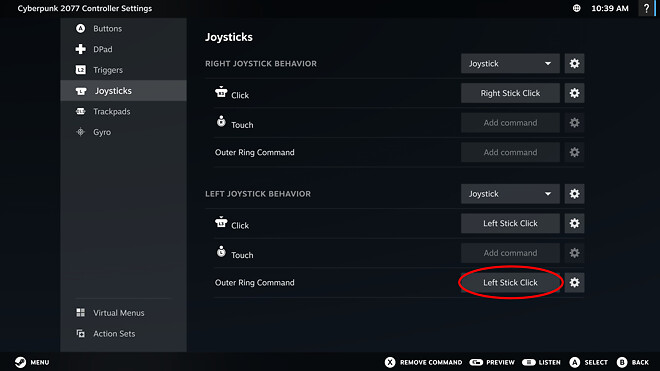
-- 바깥쪽 명령 - 엄지스틱을 바깥쪽으로 크게 기울였을 때 활성화되는 명령을 지정합니다. 예를 들면 왼쪽 엄지스틱에 지정된 '바깥쪽 명령'을 왼쪽 스틱 클릭에 매핑하여 엄지스틱을 끝까지 기울였을 때 캐릭터가 전력 질주하도록 설정할 수 있습니다(아래 예시 참고).
조이스틱 동작 설정 메뉴(톱니바퀴 아이콘)에서 감도, 축 반전, 데드존 등 다양한 조이스틱 동작을 설정할 수 있습니다.
조이스틱 동작 드롭다운 메뉴에서는 조이스틱에 설정할 수 있는 다양한 대체 동작을 확인할 수 있으며, 이에 대한 자세한 내용은 추후 게시물에서 다룰 예정입니다.
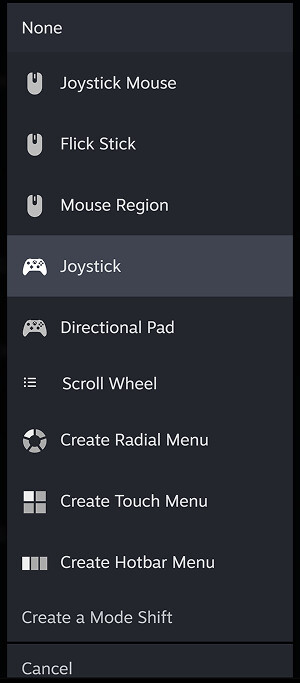
-- 없음 - 조이스틱이 비활성화됩니다.
-- 조이스틱 마우스 - 조이스틱을 마우스처럼 작동하도록 설정하여 조이스틱의 기울기에 따라 해당 방향으로 마우스 커서가 움직이는 속도가 결정됩니다.
-- 플릭 스틱 - 조이스틱을 튕기듯 기울이면 미리 설정해 놓은 각도만큼 빠르게 특정 방향으로 회전합니다. 주로 경쟁 게임에서 180도로 빠르게 방향을 전환할 때 사용되거나 트랙패드 또는 자이로와 같은 다른 입력을 사용하여 정밀 조준할 때 큰 방향 전환을 위해 사용됩니다.
-- 마우스 영역 - 조이스틱을 전체 화면 내에 지정한 원형 영역 안에서만 마우스처럼 작동하도록 설정합니다. 플레이하는 게임의 주요 UI HUD가 항상 동일한 위치에 표시되는 경우 유용합니다.
-- 조이스틱 - 기본 설정입니다.
-- 방향 패드 - 조이스틱을 직접 구성할 수 있는 방향 패드처럼 작동하도록 설정합니다.
-- 스크롤 휠 - 조이스틱을 시계 방향 또는 시계 반대 방향으로 회전할 때 명령을 보내도록 설정합니다. 마우스 스크롤 휠처럼 작동하도록 설정하여 RTS 게임에서 화면을 확대하거나 축소할 때 유용합니다.
-- 원형 메뉴 만들기 - 조이스틱을 사용하면 게임 화면 위에 가상 메뉴가 표시되어 원하는 출력 동작을 자유롭게 설정할 수 있습니다.
-- 터치 메뉴 만들기 - 원형 메뉴와 유사하지만 선택 항목이 격자 형식으로 표시됩니다.
-- 단축바 메뉴 만들기 - 단축바 메뉴를 만들어 조이스틱을 아래로 내리면 단축바 메뉴를 불러올 수 있으며 조이스틱을 좌우로 기울여 옵션을 살펴보고, 위로 기울여 원하는 동작을 선택할 수 있습니다.
자이로
자이로스코프 컨트롤을 사용하면 컨트롤러의 물리적인 움직임을 입력으로 사용할 수 있습니다. 어렸을 때 자동차가 달리는 방향을 조종하려고 컨트롤러를 왼쪽이나 오른쪽으로 움직이다가 소파에서 떨어질 뻔했던 기억을 떠올려 보세요. Steam Controller의 경우, 게임에서 직접 활성화하지 않는 한 기본적으로 자이로 센서가 꺼져 있습니다. 조이스틱처럼 자이로에도 다양한 동작이 있습니다. 이 글에서는 '자이로를 마우스로 사용' 동작과 성능을 개선하기 위한 몇 가지 주요 설정 방법만을 다루겠습니다. 다른 여러 동작은 '자이로를 최대한 활용하는 방법' 게시물에서 다룰 예정입니다. '자이로를 마우스로 사용' 동작을 활성화하려면 동작 드롭다운 메뉴를 클릭하고 '자이로를 마우스로 사용'을 선택하세요.
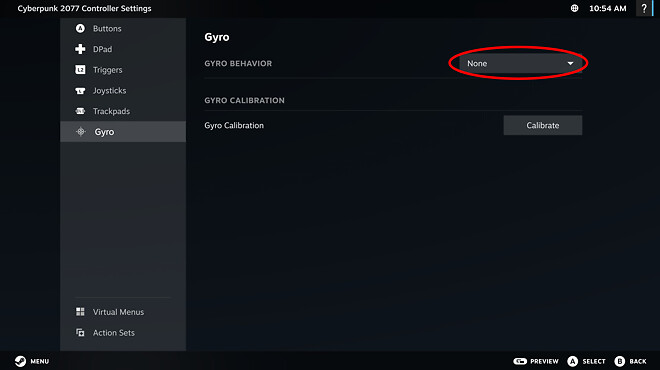
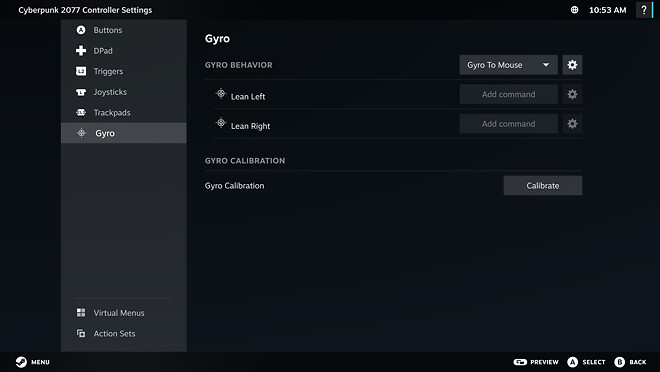
'자이로를 마우스로 사용' 옆에 있는 톱니바퀴 모양의 동작 설정 아이콘을 클릭하여 '자이로를 마우스로 사용' 설정 메뉴로 이동하세요. 이 페이지에는 다양한 옵션이 있지만, 이 글에서는 간략하게 몇몇 주요 옵션을 중점적으로 살펴보겠습니다.
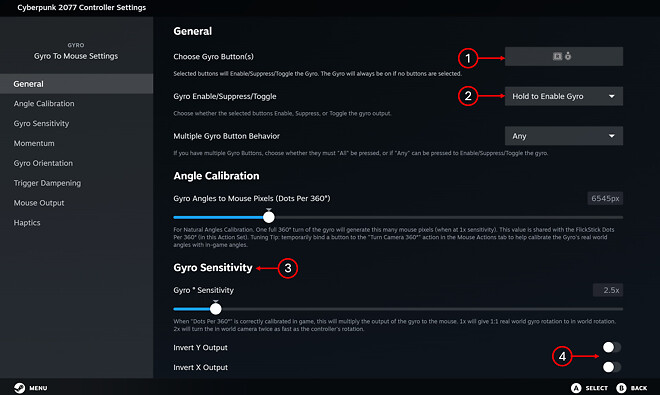
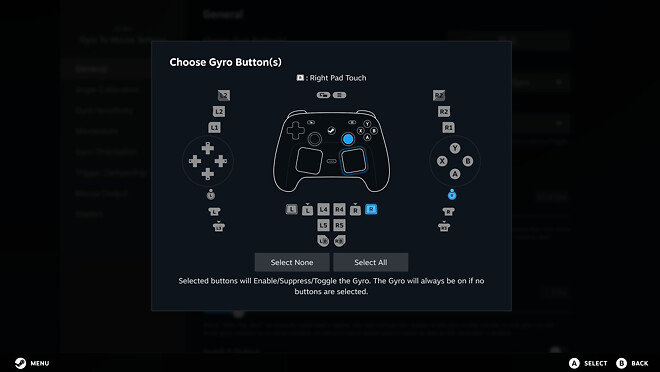
1 자이로 버튼 선택 - 누르고 있는 동안 자이로 기능을 활성화 또는 비활성화하는 버튼을 지정합니다. 기본 설정은 '오른쪽 패드 터치'와 '오른쪽 스틱 터치'로 지정되어 있습니다. 따라서 손가락이 트랙패드 또는 엄지스틱에 닿아 있는 동안 자이로가 활성화됩니다. 상자를 클릭하여 다양한 옵션을 확인하세요(아래 이미지 참고).
2 자이로 활성화/비활성화/전환 - 기본 설정은 '활성화'이며 '자이로 버튼 선택' 옵션에서 자이로 버튼으로 지정한 버튼을 누르고 있는 동안 자이로가 활성화됩니다. '비활성화'로 설정하면 항상 자이로가 활성화된 상태로 유지되며 지정한 버튼을 눌러야만 비활성화됩니다. '전환'으로 설정하면 지정된 버튼을 눌러 자이로를 활성화하거나 비활성화할 수 있습니다.
3 자이로 감도 - 감도를 높게 설정할수록 컨트롤러를 물리적으로 조금만 움직여도 마우스가 더 크게 움직입니다. 게임에서 원하는 동작을 수행하는데 컨트롤러를 너무 많이 또는 적게 움직여야 하는 경우 이 감도를 조절하세요.
4 X 및 Y 출력 반전 - 이 옵션을 전환하면 수평 및 수직 출력이 반전됩니다.
트랙패드
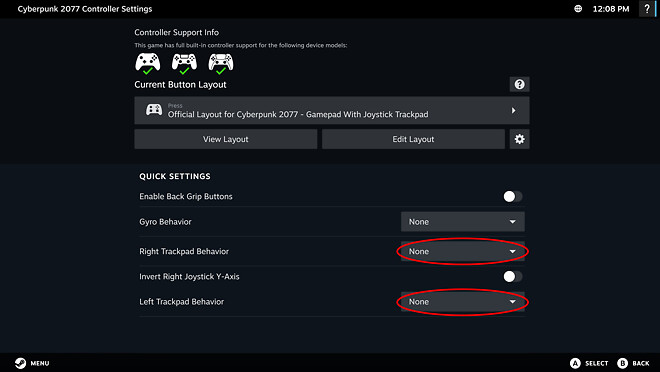
트랙패드는 조이스틱과 자이로처럼 매우 다양한 고급 입력 동작을 제공합니다. 이러한 입력 동작에 대한 자세한 내용은 '트랙패드를 최대한 활용하는 방법' 게시글에서 다루도록 하겠습니다. Steam Controller의 트랙패드는 게임의 개발자가 선택한 입력이 기본 설정으로 적용됩니다. 일반적인 기본 설정으로는 '없음', '마우스 모드', '조이스틱', '조이스틱 모드', '방향 패드'(주로 왼쪽 트랙패드)가 있으며, 이 글에서는 이러한 기능을 중점적으로 살펴보도록 하겠습니다. 트랙패드의 입력 동작은 구성기 홈 화면의 '빠른 설정' 섹션에서 드롭다운 메뉴를 선택하거나 다른 버튼과 마찬가지로 '레이아웃 편집'으로 이동하여 변경할 수 있습니다.
구성기 홈 화면을 통한 빠른 설정:
레이아웃 편집 화면:
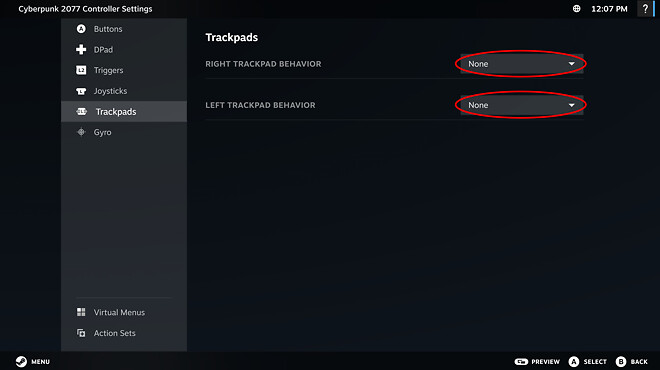
참고: 구성기 홈 화면의 '빠른 설정' 섹션에서 드롭다운을 선택하면 사용 가능한 트랙패드 동작 중 일부만 확인할 수 있습니다. '빠른 설정'에서 원하는 옵션을 찾을 수 없는 경우 레이아웃 편집기로 이동하여 모든 옵션을 확인하세요.
-- 없음 - 트랙패드 기능이 비활성화됩니다.
-- 마우스 모드 - 트랙패드가 노트북의 터치패드처럼 마우스 역할을 하지만 더 뛰어난 반응성을 제공합니다. 참고로, '마우스 모드'로 지정하고 게임을 플레이할 때 컨트롤러와 키보드 버튼 아이콘이 빠르게 깜박이거나 충돌 문제가 발생한다면 '조이스틱 모드'를 사용해 보세요(아래 참고).
-- 조이스틱 - 트랙패드가 조이스틱처럼 작동합니다. 트랙패드의 상단을 터치하면 엄지스틱을 위로 끝까지 기울인 것과 동일한 입력으로 인식합니다.
-- 조이스틱 모드 - 트랙패드가 마우스처럼 작동하지만, 엄지스틱과 유사한 출력을 제공합니다. 마우스 입력과 게임패드 입력을 동시에 처리하지 않는 게임에 적합합니다.
-- 방향 패드 - 트랙패드가 방향 패드처럼 작동합니다. 트랙패드의 각 방향을 원하는 입력으로 자유롭게 설정할 수 있습니다. 기본 입력은 방향 패드의 방향으로 설정되어 있습니다.
마우스 모드
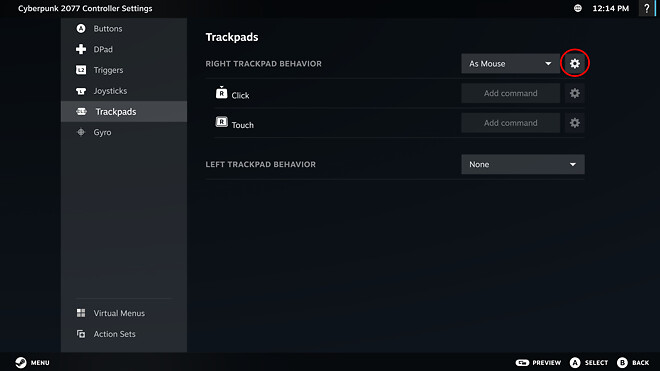
트랙패드 동작을 '마우스 모드'로 지정하면 트랙패드를 클릭하거나 터치하는 동작에 각각 다른 입력을 지정할 수 있습니다. 이 2가지 동작에는 기본 입력이 지정되어 있지 않으므로 원하는 경우 자유롭게 지정할 수 있습니다. 바로 도움이 될 수 있는 몇 가지 설정을 간단히 살펴보겠습니다. 톱니바퀴 모양의 동작 설정 아이콘을 클릭하여 트랙패드를 '마우스 모드'로 설정하는 메뉴로 이동하세요.
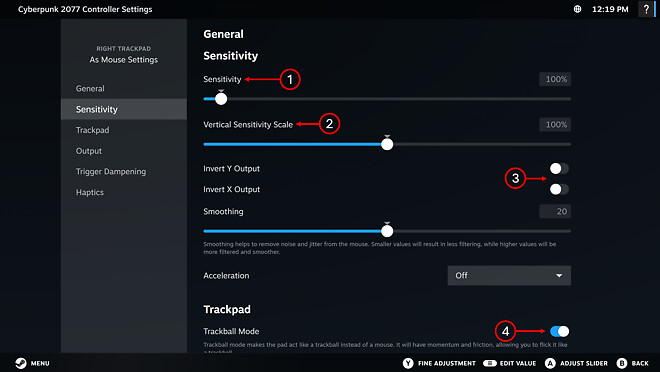
1 감도 - 감도가 높을수록 트랙패드에서 스와이프 동작 시 마우스 움직임이 더 크게 출력됩니다. 게임에서 원하는 동작을 수행하는데 스와이프 동작을 너무 많이 해야 하거나 적게 해야 하는 경우 이 감도를 조절하세요.
2 수직 감도 비율 - 트랙패드에서 수평 및 수직 스와이프 동작에 대한 감도 비율을 변경합니다. 예를 들어, 대부분의 FPS 게임에서는 수평으로 계속 회전할 수 있지만 수직의 경우에는 위 또는 아래 방향을 바라보는 각도까지만 회전할 수 있습니다. 따라서 수직축보다 수평축에 대한 감도를 훨씬 더 높게 설정하는 경우가 많습니다.
3 X 및 Y 출력 반전 - 이 옵션을 전환하면 수평 및 수직 출력이 반전됩니다.
4 트랙볼 모드 - 트랙볼 모드에서는 스와이프 동작 후 손을 떼면 공이 굴러가는 것처럼 관성이 적용되어 같은 방향으로 마우스 움직임이 잠시 동안 계속 이어집니다. 손을 떼는 즉시 마우스 움직임이 멈추도록 하려면 이 모드를 끄세요.
조이스틱 모드
'조이스틱 모드'는 게임패드와 마우스 및 키보드 입력을 동시에 허용하지 않는 게임에서 '마우스 모드'와 유사한 동작을 구현할 수 있는 좋은 방법입니다. 트랙패드를 '마우스 모드'로 지정했을 때 버튼 아이콘이 깜빡이거나 입력이 작동하지 않는 등 비정상적인 문제가 발생한다면 '조이스틱 모드'를 사용해 보세요. 동작 설정 메뉴에서도 비슷한 방법으로 트랙패드를 세밀하게 조정할 수 있습니다.
레이아웃 저장 및 내보내기
원하는 레이아웃을 설정한 후에는 별도로 수정하거나 새 레이아웃을 적용하지 않는 한 특정 컨트롤러와 게임에 대해 해당 레이아웃이 계속해서 적용됩니다. 새로운 유형의 컨트롤러를 사용할 경우에는 기본 레이아웃으로 되돌아갑니다. 해당 레이아웃을 저장해 두면 나중에 다른 컴퓨터나 Steam Machine 등에서 동일한 게임에 다시 적용할 수 있습니다. 또한 레이아웃을 내보내면 어떤 게임에서든 사용할 수 있습니다. 마지막으로 커뮤니티와 공유하기 위해 내보낼 수도 있습니다. 레이아웃을 내보내려면 '현재 버튼 레이아웃' 섹션에서 톱니바퀴 아이콘을 클릭하여 내보내기 메뉴를 여세요.
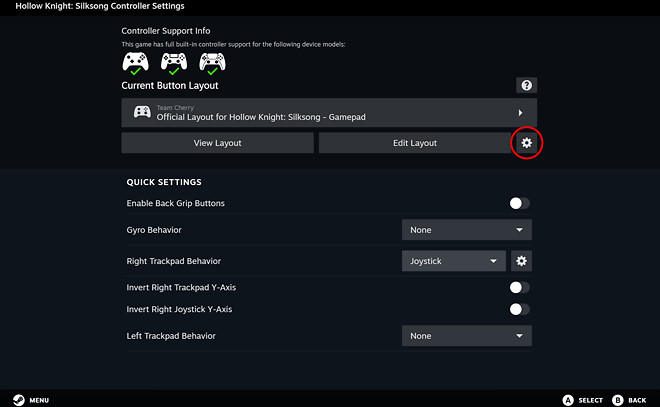
그러면 '레이아웃 옵션' 메뉴가 열립니다.
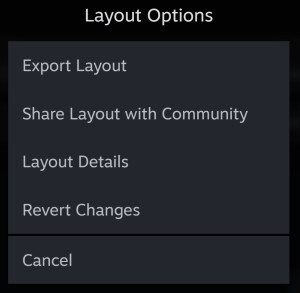
-- 레이아웃 내보내기 - 개인용 레이아웃을 저장할 수 있는 메뉴가 열립니다.
-- 커뮤니티와 레이아웃 공유 - 커뮤니티 멤버가 사용할 수 있도록 커뮤니티에 레이아웃을 게시하기 위한 메뉴가 열립니다!
개인용 레이아웃을 저장하려면 '레이아웃 내보내기'를 클릭하세요. '새 레이아웃 저장' 메뉴가 열립니다.
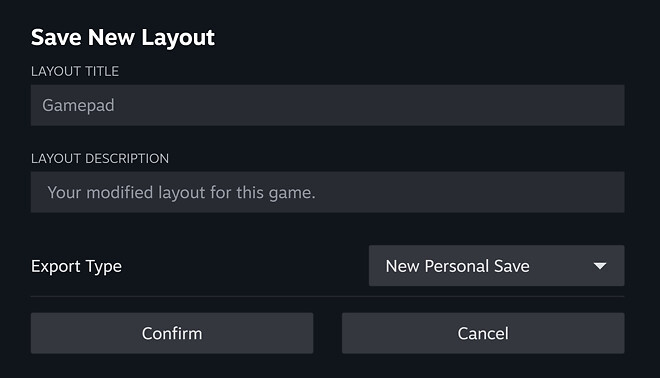
이 메뉴에서 레이아웃 이름과 설명을 입력할 수 있습니다. 드롭다운 메뉴를 클릭하면 몇 가지 내보내기 유형을 선택할 수 있습니다.
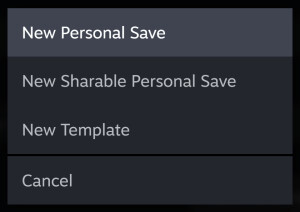
-- 새 개인용 레이아웃 - 특정 게임에 대해서만 레이아웃이 저장됩니다. 따라서 특정 게임에만 적합한 레이아웃을 저장할 때 사용하세요(예: 'Hollow Knight: Silksong'에서 '아래' 와 '공격'을 한 버튼에 매핑하는 경우).
-- 공유 가능한 개인용 레이아웃 - 특정 게임에 대해서만 레이아웃이 저장되고 다른 사용자와 직접 공유할 수 있는 링크가 생성됩니다. '레이아웃 옵션' 메뉴에서 '레이아웃 세부 정보'를 클릭하여 해당 링크를 사용할 수 있으며 친구에게 링크를 보낼 수 있습니다. 이러한 레이아웃은 검색이 불가능하며 링크를 공유받은 사용자만 해당 레이아웃을 사용할 수 있습니다.(참고: 레이아웃이 모든 Steam 사용자에게 표시되고 검색이 가능하도록 하려면 '레이아웃 옵션' 메뉴에서 '커뮤니티와 레이아웃 공유' 옵션을 선택하세요.)
-- 새 템플릿 - 레이아웃을 저장하여 모든 게임에 사용할 수 있습니다. 일반적인 컨트롤러 사용을 위한 템플릿을 만든 경우에 이 유형을 사용하세요. 예를 들어, 대부분의 덱빌딩 게임에 사용할 수 있는 마음에 드는 트랙패드 모드를 발견했다면 이 유형을 사용하세요.
레이아웃을 커뮤니티와 공유하려면 '레이아웃 내보내기' 대신 '커뮤니티와 레이아웃 공유'를 클릭하세요. '내보내기 유형' 드롭다운 메뉴가 없다는 점을 제외하면 '새 레이아웃 저장' 메뉴와 동일합니다. 이름과 설명을 입력하고 Steam 레이아웃 데이터베이스에 업로드할지 확인하세요.
Steam Controller에 관한 자세한 정보는 제품 페이지에서 확인할 수 있으며, 향후 사용 방법 안내 및 추가 정보도 Steam 하드웨어 블로그에 게시될 예정이니 기대해 주세요. 또한 공식 YouTube 채널에서 간단한 투어 영상을 통해 Steam Controller를 빠르게 살펴볼 수도 있습니다.
▶ 원문 출처: https://store.steampowered.com/news/group/45479024/view/508485755865138098